Als App installieren
Calector ist eine Web-App: du installierst sie direkt aus dem Browser, ohne App Store. Danach liegt sie wie jede andere App auf dem Startbildschirm — und erst dann steht sie auf Android im Teilen-Menü und kann dir Meldungen schicken.
Android (Chrome)
-
app.calector.com in Chrome öffnen, oben rechts die drei Punkte → «App installieren».
-
Mit Installieren bestätigen.
-
Calector liegt auf dem Startbildschirm — und ab jetzt im Teilen-Menü jeder App.
Meldungen behalten (Android)
Android schaltet bei einer länger nicht geöffneten App die Berechtigungen und Meldungen still ab — auch bei Calector. Einmal pro Gerät ausschalten, sonst kommt die Meldung zu deinem geteilten Flyer nicht an.
-
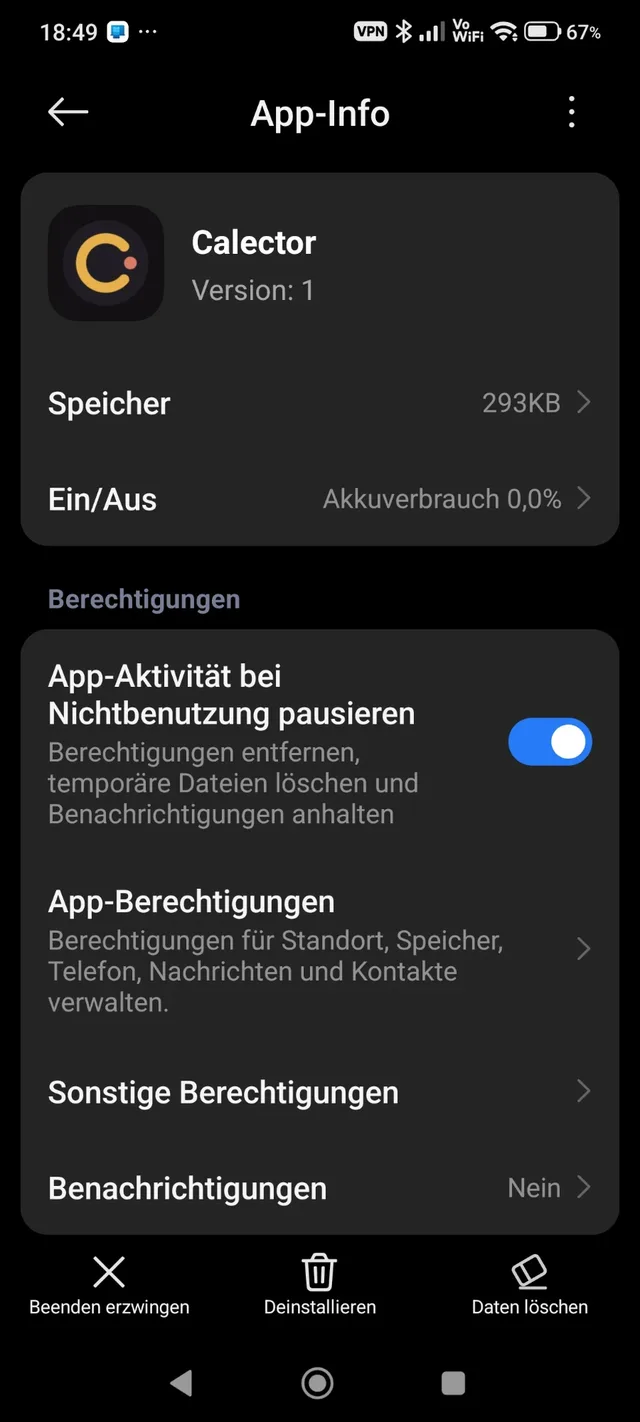
Einstellungen → Apps → Calector (oder das App-Symbol lange drücken → App-Info).
-
«App-Aktivität bei Nichtbenutzung pausieren» auf Aus stellen — und Benachrichtigungen auf Zugelassen.
Ist die Meldung schon einmal ausgeblieben: die App einmal ganz schliessen und neu öffnen, danach in der App eine Glocke bei einem Interesse einschalten — die App fragt dann erneut nach der Erlaubnis.
iPhone und iPad (Safari)
-
app.calector.com in Safari öffnen (nicht in Chrome oder aus einer Mail-App) und unten das Teilen-Symbol tippen.
-
In der Liste nach unten scrollen → «Zum Home-Bildschirm» → «Hinzufügen».
-
Das Symbol liegt auf dem Home-Bildschirm. Meldungen (Push) funktionieren auf dem iPhone nur aus der installierten App.
Computer (Chrome oder Edge)
- app.calector.com öffnen.
- Rechts in der Adressleiste erscheint ein kleines Installieren-Symbol (Monitor mit Pfeil) — anklicken.
- Mit «Installieren» bestätigen. Calector öffnet sich in einem eigenen Fenster und liegt im Startmenü bzw. Dock.
Anmelden
Beim ersten Öffnen legst du ein Konto an: mit E-Mail und Passwort, oder mit einem Tipp über Google oder Apple. Du bleibst danach angemeldet.
Wenn etwas nicht klappt
- Die Adressleiste ist nach dem Installieren noch sichtbar. Dann wurde nur eine Verknüpfung angelegt. Verknüpfung löschen, Seite im Browser neu laden, nochmals «App installieren» wählen — es muss «installieren» heissen, nicht nur «Zum Startbildschirm».
- «App installieren» fehlt (Android). Chrome benutzen, nicht den Samsung-Browser oder einen Browser in einer anderen App.
- «Zum Home-Bildschirm» fehlt (iPhone). Safari benutzen — aus Chrome, Instagram oder der Mail-App heraus geht es auf dem iPhone nicht.
- Calector fehlt im Teilen-Menü (Android). Die App ist noch nicht installiert, oder sie ist älter: einmal öffnen, kurz warten, nochmals versuchen.
- «Da hat etwas nicht geklappt» in der App. «Nochmals versuchen» tippen. Bleibt es: hello@calector.com.
- Keine Meldung nach einem geteilten Flyer (Android). Siehe Meldungen behalten.